
哎呦喂,最近看到不少畫畫、設計的友友們又在糾結“Wacom怎么樣”這個老問題。尤其是看著新款Intuos Pro那個饞人的廣告,心里跟小貓抓似的,想升級又怕踩坑,是不是?別急,今兒咱就拋開那些干巴巴的參數,像個嘮家常的老友一樣,掰扯掰扯Wacom這塊板子到底怎么“馴服”,才能讓它從桌上吃灰的“高級擺設”,變成你手里真正如臂使指的“神兵利器”。這第一印象的“wacom怎么樣”,往往就卡在開箱后的頭一個小時——驅動安不上、筆沒反應,熱情直接澆滅一大半-3-9。
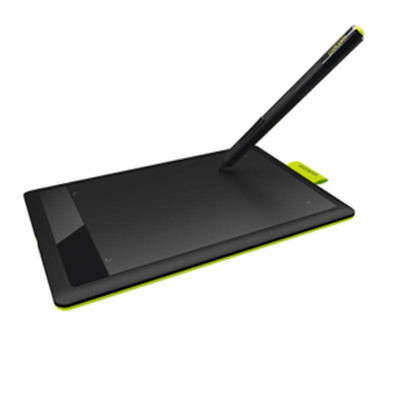
拿到新板子,誰不是急赤白臉地想馬上畫兩筆?但咱真得壓住這股勁兒。官方的指南不是擺設,第一步跟著做準沒錯-2-5。現在的Wacom板子,像Intuos Pro,都是USB-C接口了,連電腦那叫一個方便-1。線接好了,頭等大事就是去官網下那個最新的驅動!你可別小看它,壓感靈不靈、快捷鍵好不好使,全指望它了。安裝完,重啟下電腦,這是基操,能避免一堆玄學問題-9。
這時候,別急著打開PS或者SAI。先點開那個叫“Wacom Center”的自家控制臺-3。在這里,你能看到設備狀態,進行各種深度設置。我強烈建議你第一件事,就是去“檢查驅動程序”和“運行診斷”那里點一點-3-6。這就好比給新伙計做個全身體檢,有啥小毛病立馬發現,省得以后畫畫到興頭上突然掉鏈子,那才叫一個火大。當你順利畫下第一筆,感受到那股流暢的壓感時,你對“wacom怎么樣”的疑慮才會開始變成信任。
驅動搞定,才算真正開始“玩”板子。Wacom的筆,現在可是門道多多。最新的Pro Pen 3,好家伙,簡直像個“變形金剛”-1-4。筆握能換三種粗細手感,喜歡鉛筆細桿的、喜歡扎實握感的都能滿足。側邊按鈕也能自己換,有人喜歡兩鍵,有人習慣一鍵,甚至有人干脆不要側鍵,現在都能自己搭配-1。最讓我驚喜的是,筆尾巴里居然還藏了個配重塊!你可以根據手感調整筆的平衡,喜歡輕盈飄逸或是穩重扎實,自己說了算-1-4。這筆尖也有講究,除了標配的,還有種橡膠筆尖,畫起來更有阻尼感,更像在紙上素描的感覺-1。這些細節,不自己折騰一遍,你永遠不知道Wacom的筆能多“貼心”。
再說說板子本身的快捷鍵。新款Intuos Pro把以前的側邊快捷鍵移到了頂部,這個改動爭議大,但用慣了是真香-1-4。它讓板子徹底變成左右手通用,而且拇指一抬就能按到,根本不用移開握筆的手。頂上那兩個帶“咔噠”機械感的滾輪,才是效率神器-1-4。我習慣把一個設成畫筆大小縮放,另一個設成畫布旋轉。滾輪那清晰的段落感,調節起來比在鍵盤上摸快捷鍵精準多了,而且有種莫名的解壓感。你可以把它設成滾動頁面、調整筆刷硬度,甚至像我一個做動畫的朋友那樣,設成前后幀切換,檢查動畫方便得不行-1。把這些鍵位根據你最常用的軟件(PS、CSP、Blender等)設置好,你才會恍然大悟:原來專業的“wacom怎么樣”,答案是藏在高效且個性化的交互體驗里,它能把你從鍵盤鼠標的頻繁切換中解放出來,讓你真正專注于創作本身。
即使用了很久,板子也難免鬧點小脾氣。比如突然沒壓感了,或者筆尖感覺飄了。先別懷疑是硬件壞了,十有八九是軟件或設置問題。這時候,Wacom Center里的“故障排除”功能就是你的救命稻草-3-6。
第一招,“重啟驅動程序”。這相當于給板子的軟件部分來個“重啟”,很多小沖突能立馬解決-6。如果不行,試試“重置驅動程序設置”,讓它恢復出廠狀態-3。當然,重置前記得用“備份”功能存一下你辛苦調好的快捷鍵預設,別問我怎么知道的-9。
筆尖是消耗品,畫久了會磨平,手感會變。感覺到打滑或者有晃動感了,就該換了。扳開板子角上的筆芯夾,里面通常有附贈的備用筆芯-9。自己換一下,手感瞬間回歸。如果遇到電腦休眠后板子連接不穩定,可以去驅動設置里,把節能相關的選項關掉或延長時間-9。這些看似瑣碎的小知識,才是確保你的Wacom能常年穩定服役的關鍵。
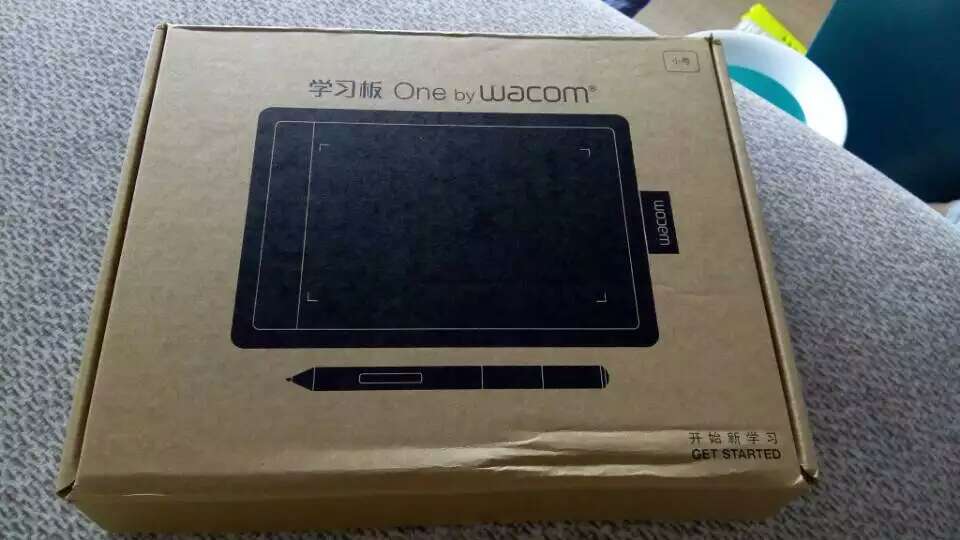
所以嘮了這么多,回到最初那個問題:Wacom到底怎么樣?對于新手,我從不勸你頭腦一熱就上最貴的Pro。你可以從Wacom One這樣的入門屏開始,感受一下手眼合一的感覺-2-8。它附贈的Bamboo Paper軟件,拿來隨手記靈感、涂鴉再合適不過-8。如果你用的是安卓手機或平板,配上轉接頭,它還能變身隨身繪圖屏,實用性拉滿-2-5。
對于從老舊型號升級的朋友,新款Intuos Pro在輕薄化、筆的定制化和快捷鍵邏輯上的提升,是實實在在能提升創作舒適度和效率的-1-4。那種更穩定的筆尖、更合手的筆桿、更合理的按鍵布局,會在你每天數小時的工作中,悄悄減輕你的疲勞。而“wacom怎么樣”的終極評判,在于它能否經年累月地、可靠地成為你創意工作流中不可分割的一部分,而不是一個參數華麗的短期玩具。
1. 網友“萌新想畫漫畫”問:老師好!我完全是個板繪小白,預算有限,在Wacom One和二手的老款Intuos Pro之間糾結。應該選哪個入門更好呢?
這位同學你好!你這個糾結特別典型,我好好給你分析下。我個人的傾向是,對于純小白,全新的Wacom One可能是更省心、體驗也更完整的選擇。
為啥呢?Wacom One是一塊“數位屏”,你眼睛看著屏幕,手直接在屏幕上畫,這種手眼合一的感覺非常直覺,幾乎沒有學習成本,上手就能畫-2-8。這對建立初學者的信心特別重要。它自帶一根不錯的壓感筆,而且包裝里就包含了激活附贈軟件(比如Bamboo Paper)的資格,拿到手就能開始創作-2-8。
而二手的老款Intuos Pro(比如2017版),它是“數位板”,需要你眼睛看著電腦屏幕,手在板子上畫,這個過程需要一段時間來適應手眼分離的協調性,有些朋友會在這里卡住,覺得特別別扭。雖然它專業性能可能更強,但二手產品難免有未知風險,比如筆芯磨損嚴重、板面有劃痕、驅動對最新系統支持不好等。
從官方支持看,全新Wacom One有完整的保修和最新的驅動支持,遇到問題查官方教程(比如怎么連接設備、設置屏幕)也方便-2-5-8。綜合來看,Wacom One提供了一個開箱即用、直觀友好的起點,能讓你把精力完全集中在“學習畫畫”上,而不是“適應設備和排查問題”上。等你用它畫上一兩年,明確了自己的需求和方向,再考慮升級到更專業的設備,是非常穩妥的路徑。
2. 網友“被壓感折磨”問:大佬救命!我的板子(型號比較老)在Photoshop里突然沒壓感了,但鼠標功能正常。重裝驅動、換筆尖都試了,還是不行,快崩潰了!還有什么絕招嗎?
同學別崩!你這情況聽起來確實鬧心,但別急,我們還有幾個“殺手锏”可以試試,這通常是軟件沖突或偏好文件損壞導致的。
在你重裝驅動的基礎上,請務必嚴格按照這個順序來操作:
去Wacom的設置里,找到“備份”選項,把你當前的快捷鍵設置備份一下(萬一好了呢)-9。執行一次徹底的“重置驅動程序設置”,這會把驅動恢復到最初始的狀態-3。做完后先別打開PS,重啟一下電腦。
接下來是關鍵的一步:重置Photoshop的偏好設置。這個方法能解決絕大多數PS內部的壓感沖突。具體操作是:先完全關閉Photoshop。在電腦上找到PS的啟動圖標,按住鍵盤上的 Ctrl+Alt+Shift 三個鍵不放,再去點擊啟動PS。這時會彈出一個對話框,問你是否要刪除舊的設置文件,一定要選擇“是”-9。這個操作會清空PS的所有自定義設置(包括畫筆預設、工作區等,所以有重要預設記得提前導出來),讓它回到剛安裝時的狀態。
啟動PS后,新建一個畫布,選擇任意一個帶壓感的畫筆(比如“柔邊圓壓力大小”),再試試你的板子。90%的情況下,壓感應該就回來了。如果還不行,最后一招是檢查PS的畫筆設置面板,確保“形狀動態”中的“大小抖動”控制源是“鋼筆壓力”,而不是“關”。
這套組合拳下來,基本能解決所有玄學壓感問題。它的原理就是同時清理了Wacom驅動和PS軟件里可能損壞或沖突的配置文件。希望你能順利解決!
3. 網友“想換新筆尖”問:請問不同型號的Wacom筆尖是通用的嗎?我的Intuos Pro的筆尖好像和朋友的Wacom One筆尖長得差不多。
這個問題提得很細!答案是:不通用,而且不同系列、甚至同系列不同代際的筆尖,很可能都不通用。
Wacom的筆尖設計是和特定的筆型號、以及筆內部的電磁感應線圈結構精密匹配的。雖然看起來都是個小塑料頭,但長短、粗細、內部結構常有細微差別。用錯了筆尖,可能會導致壓感不準、筆尖晃動甚至損壞筆內的感應器。
以你問的Intuos Pro為例,最新的Pro Pen 3所使用的筆尖,就和上一代的Pro Pen 2的筆尖不通用-4。而Wacom One數位屏配套的筆,其筆尖型號又和Intuos Pro的系列完全不同。官方通常會在產品的筆芯夾里存放適用于本型號的備用筆芯,或者在其線上商店明確標明筆芯對應的筆型號-9。
所以,最保險的做法是:1. 確定你的數位板/數位屏的準確型號;2. 找到隨產品附贈的備用筆芯包裝,上面會有型號;3. 去Wacom官方網站或授權商店,根據你的設備型號或筆型號購買對應的筆尖。 千萬不要憑“長得像”就混用,為了省十幾塊錢冒損壞筆的風險,實在不劃算。正確更換筆尖,也是保持最佳手感的重要一環哦。