
哎喲,說起這個1366x768分辨率怎么樣,那可真是有一肚子話要嘮。在如今動不動就2K、4K甚至更高分辨率的時代,這個老伙計像極了我們身邊那位勤勤懇懇但略顯“古板”的老朋友。它曾統治了無數筆記本電腦和入門顯示器的屏幕,即便在今天,你依然能在許多辦公電腦、學生筆記本和家庭的舊電視上看到它的身影-6。評價它,不能脫離歷史背景——在當年,它可是在成本、顯示面積和硬件性能之間取得了絕佳平衡的“黃金標準”,讓高清內容(720p)能在16:9的屏幕上基本完美展現。但時過境遷,用它來看今天的網頁和軟件,有時就像透過一扇小窗看世界,總覺得有點兒“憋屈”,字體邊緣發虛、窗口擠擠挨挨都是常事-6。

首先最讓人詬病的,就是游戲玩家的“黑邊之痛”。很多老游戲,或者一些對分辨率支持不佳的網游,在1366x768的筆記本上全屏運行時,兩邊總會留下兩道黑乎乎的邊框,畫面愣是填不滿,沉浸感大打“骨折”。這其實不全是分辨率的鍋,而是顯卡縮放策略在作怪-1。網頁和軟件設計師們也對此“愛恨交加”。這個寬度成了設計時的“基準線”之一,既要保證在這么寬的屏幕里信息能排得開、看得清,又要考慮在更高分辨率下的拉伸效果,搞不好就會出現橫向滾動條,或者元素擠成一團-8。外接顯示器時也容易“鬧脾氣”。比如你想把1366x768的筆記本屏幕和另一個更高分辨率的顯示器克隆顯示,系統往往會自動降級到兩者都支持的低分辨率(如1024x768),導致兩個屏幕都變得模糊,而不是智能地讓外接屏單獨顯示更高分辨率-9。
面對這些痛點,我們就只能躺平嗎?當然不是!這就好比給老電腦做一次深度“大保健”,调教好了,體驗能提升好幾個檔次。
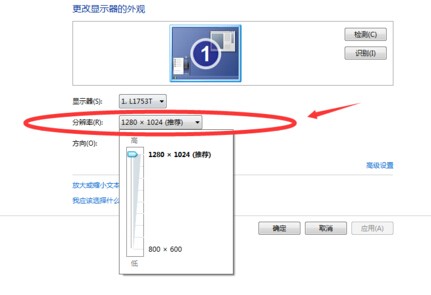
第一招,也是根本:確保分辨率設置“對路”。很多時候感覺畫面模糊,是因為系統沒有運行在屏幕的原生分辨率上。你一定要去顯示設置里確認,當前選中的就是“1366x768”。如果下拉菜單里壓根沒有這個選項,那就需要手動添加。可以嘗試使用像Custom Resolution Utility (CRU) 這樣的神器-6。它以管理員身份運行后,可以手動為你的顯示器添加精確的1366x768@60Hz時序,并把它置頂為優先選項。操作時記得先創建一個系統還原點,萬一設置后黑屏,重啟進安全模式還能恢復-6。
第二招,專治游戲“黑邊病”。對于AMD(ATI)或NVIDIA顯卡,有一個經典的“縮放”大法。以一位網友解決《穿越火線》全屏問題為例:你可以先臨時把系統分辨率調到1280x768,然后打開顯卡控制面板,找到“桌面和顯示器”設置,在筆記本電腦顯示器圖標上右鍵選擇“配置”,將縮放選項改為“全屏幕”,最后再把系統分辨率調回1366x768即可-1。對于Windows 7及以上系統,還可以試試修改注冊表:運行“regedit”,定位到HKEY_LOCAL_MACHINE\SYSTEM\ControlSet001\Control\GraphicsDrivers\Configuration,查找“Scaling”鍵值,將其從默認的4改為3,也能解決部分游戲的全屏問題-4。
第三招,為網頁瀏覽和辦公“減壓”。既然橫向空間緊張,我們就要學會“豎向”利用空間。瀏覽器可以多使用書簽欄和分組標簽頁,減少同時打開的窗口數。辦公時,善用窗口分屏快捷鍵(如Win+左右箭頭),讓兩個文檔并排顯示,效率反而可能更高。對于做前端開發的朋友,在測試網頁兼容性時,1366x768可是個必須覆蓋的“關鍵分辨率”。在Chrome開發者工具里模擬時,別忘了還要考慮瀏覽器本身的工具欄和滾動條所占的像素,確保核心內容區域(版心)在約1200像素寬時依然美觀可用-8。
所以,回到開頭的問題,分辨率1366x768怎么樣?它是一位功勛卓著的“老兵”,在當下的環境中確實有些力不從心,顯示精細度和工作空間都無法與新標準相比。但對于保有大量該分辨率設備的用戶而言,通過上述一番細致的調校和設置,完全可以讓它繼續穩定、清晰地服役,解決游戲全屏、顯示模糊等核心痛點,榨干其最后一滴剩余價值。它的存在,更像是一面鏡子,提醒著我們科技產品快速迭代的軌跡。
1. 網友“懷舊玩家”問:我淘了一臺十年前的舊筆記本,就是1366x768分辨率的。現在用來看網頁總覺得字小又模糊,眼睛累。除了換電腦,有什么立竿見影的改善辦法嗎?
這位朋友,您這問題可算問到點子上了!對付老屏,咱們得“軟硬兼施”。您得百分之百確定系統當前用的就是原生1366x768分辨率。您右鍵點擊桌面進入“顯示設置”仔細核對,如果這里選項不對或者沒有,那就是畫面發虛的元兇。可以嘗試用顯卡控制面板的自定義分辨率功能添加,如果不行,可以一下“CRU自定義分辨率工具”的教程,手動添加這個時序,這是治本-6。
大力調整系統的顯示縮放。別管它推薦設置是多少,您直接去“顯示設置”里找到“縮放與布局”,把百分比調大,比如從100%調到125%甚至150%。這樣系統界面、軟件和網頁的字體會整體變大變清晰,雖然顯示的內容會變少,但對眼睛絕對友好。瀏覽器也有自己的縮放快捷鍵(Ctrl+加號鍵),可以單獨把網頁放大。
是環境調優。把系統的主題改為淺色,減少老屏幕對比度不足和背光老化帶來的油膩感。在瀏覽器里安裝“夜間模式”或“暗色主題”擴展,把網頁背景變成深灰色,這樣文字更醒目。這些招兒不用花一分錢,但能讓您那臺老伙計的觀感提升一個檔次,對付日常瀏覽和文檔處理綽綽有余了。
2. 網友“小白裝機員”問:我幫朋友把臺式機接在一臺老電視上當顯示器用,電視原生分辨率就是1366x768。但電腦識別出來總是推薦1920x1080,畫面嚴重溢出,四周都看不到。顯卡驅動里也找不到正確選項,這該咋整?
您遇到的這問題太典型了!這是因為電視的EDID(顯示器識別數據)信息可能不標準或傳遞有誤,把電腦給“忽悠”了,以為它支持更高的分辨率-6。別著急,咱們一步步來硬核解決。
首選方案是使用 “Custom Resolution Utility (CRU)” 這個專業工具-6。您需要以管理員身份運行它,在軟件頂部的顯示器下拉菜單中正確選擇您那臺電視(如果分辨不清,可以暫時拔掉其他顯示器)。在“詳細分辨率”部分點擊“添加”,手動輸入水平1366,垂直768,刷新率60Hz,時序標準可以先嘗試“CVT-RB”或“LCD標準”。添加后,可以把它移到列表頂部優先使用。最關鍵的一步:關閉CRU后,務必運行目錄里的“restart64.exe”或直接重啟電腦,讓顯卡驅動重新加載。之后再去Windows顯示設置里,應該就能看到并選擇正確的1366x768了。
如果上述方法覺得復雜,還有個“曲線救國”的辦法:進入顯卡控制面板(NVIDIA或AMD),在“更改分辨率”的選項卡下,尋找并點擊“自定義”按鈕,然后嘗試“創建自定義分辨率”,同樣填入1366x768的參數。創建成功后應用它。無論用哪種方法,都建議您在操作前進入電視的菜單,找到“畫面”或“顯示”設置,將其畫面比例模式調整為“點對點”、“1:1”或“全像素”,這能確保顯卡輸出的信號被電視原封不動地顯示,避免二次縮放造成的模糊或過掃描(畫面溢出)。
3. 網友“實習前端”問:我剛入行做網頁設計,師傅總說要重點測試1366x768的兼容性。可是現在大家屏幕不都很大了嗎?為什么還要特別照顧這個“落后”的分辨率?有什么必須注意的要點?
同學,你師傅說得非常在理!關注1366x768,這可不是“懷舊”,而是實打實的用戶覆蓋率和職業素養問題。直到今天,它在全球仍有非常可觀的存量用戶,尤其是在企業辦公、教育機構、家庭備用機和特定行業領域中。忽略他們,就意味著你的設計可能直接丟失這部分用戶的良好體驗,甚至導致功能可用性問題-8。
測試時要注意幾個核心要點:安全寬度。因為瀏覽器本身有滾動條、邊框等元素要占地方,所以你的網頁內容主體(容器)寬度最好不要超過1200像素,通常設置在1140-1200px之間是比較安全的,這樣可以確保在1366的屏幕寬度下,水平方向不會出現丑陋的滾動條,兩側也有適當的留白,看起來舒適-8。布局的彈性。要避免使用固定像素(px)定位來堆砌元素,多使用百分比(%)、彈性盒子(Flexbox)或網格(Grid)布局,這樣頁面在不同寬度下才能優雅地自適應,而不是擠在一起或錯位。字體和間距。在較小的屏幕寬度下,要特別注意行高和段落間距,避免文字過于密集影響閱讀。可以多用“響應式設計”的思路,通過媒體查詢(Media Queries)為小屏幕單獨調整字號、按鈕大小和模塊的排列方式(比如從并排改為上下堆疊)。把它作為一個重要的基準測試點,能讓你做出更健壯、更專業的設計。