
盯著Surface屏幕上密密麻麻的圖標和標簽頁,小王第三次嘆了口氣,他剛剛又花了半小時在堆積如山的文件中尋找上周的會議記錄。
整理數(shù)字內(nèi)容對許多Surface用戶來說是個頭疼事——網(wǎng)頁收藏散落各處,文件堆積如山,筆記雜亂無章。微軟的Surface設(shè)備在硬件設(shè)計上確實令人驚艷,但不少用戶入手后發(fā)現(xiàn),高效整理數(shù)字內(nèi)容成了新挑戰(zhàn)。
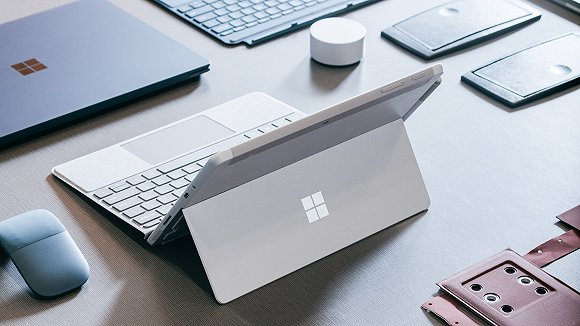
好在Surface與Windows系統(tǒng)深度整合,微軟自家就提供了一系列高效工具和技巧。今天咱們就來聊聊怎么讓Surface變成真正的生產(chǎn)力利器,而不是電子垃圾堆積場。

微軟Edge瀏覽器的集錦功能可能是最被低估的寶藏工具了。對于那些整天在網(wǎng)上搜集資料、寫論文或做項目研究的人來說,這玩意兒簡直是救星。
你看,普通收藏夾只能存?zhèn)€鏈接,過段時間你根本記不住當初為啥要保存這個頁面。但集錦不同,它可以保存網(wǎng)頁的特定片段——一段文字、一張圖片或者整個頁面。
啟用集錦特別簡單:打開Edge瀏覽器,點擊右上角那個三條橫線加一個加號的圖標就搞定了-1。如果你沒登錄微軟賬戶,系統(tǒng)會提示你登錄,這樣你的集錦就能跨設(shè)備同步,在手機、平板、電腦上都能查看-2。
使用起來更是順手得不得了。瀏覽網(wǎng)頁時看到重要內(nèi)容,直接用鼠標拖動選中,松開后就會跳出“添加到集錦”的選項-6。你可以把它放進已有的集錦分類,或者新建一個。
說到分類,這可是集錦的精華所在。你可以按主題創(chuàng)建不同的集錦,比如“項目研究”、“旅行計劃”或“購物清單”-1。命名的時候盡量具體,別整那些“新建集錦1”、“新建集錦2”這種沒營養(yǎng)的名字。
保存的內(nèi)容不僅僅是鏈接,而是實實在在的文本和圖片,就算原網(wǎng)頁被刪除或修改,你保存的內(nèi)容還在。更棒的是,這些集錦可以輕松導出為Word或Excel文件-1,寫報告時直接復制粘貼,效率提升不是一點半點。
Surface的桌面是不是也跟你家客廳一樣,經(jīng)常堆滿了各種文件?臨時下載的東西、還沒處理的文檔、暫時用不上的快捷方式……別擔心,整理桌面其實有章可循。
首先得關(guān)閉那個“自動排列圖標”的選項。在桌面上右鍵點擊,選擇“查看”,把“自動排列圖標”的勾去掉-8。這樣一來,你就可以自由拖動圖標,按自己的邏輯排列了。
接下來,咱們給文件分分類。看看桌面上哪些文件是你最近需要用的,把它們放進一個叫“近期文件”的文件夾里-8。這樣既保持桌面整潔,又不影響工作效率。
分類邏輯可以根據(jù)你的工作性質(zhì)來定。如果你是按項目工作的,那就按項目類型分類;如果你的工作有明顯的時間順序,那就按修改日期排列-8。在桌面上右鍵點擊,選擇“排序方式”,就能看到各種選項。
對于那些一次性的、再也不會用的文件,別猶豫,直接刪除。Surface的存儲空間寶貴,別讓垃圾文件占了地方。定期清理桌面,就像定期打掃房間一樣,能讓你心情愉悅,工作效率也會提高。
說到微軟的Surface怎么樣,不得不提它的觸控筆功能。這支筆不僅僅是用來畫畫的,更是整理思維和內(nèi)容的利器。
在Edge瀏覽器中,你可以直接在網(wǎng)頁上做筆記。點擊右上角的“設(shè)置及更多”,選擇“更多工具”,然后點“添加筆記”-7。這時網(wǎng)頁就會變成可書寫狀態(tài),你可以用觸控筆在頁面上標注重點、畫線或?qū)懴孪敕ā?/span>
對于圖片,Surface也能輕松處理。打開相機應用拍張照片,或者從相冊中選擇一張,點擊“編輯和創(chuàng)建”,然后選擇“繪圖”-7。用觸控筆直接在圖片上添加注釋,保存后就是一張帶說明的圖片了。
OneNote更是Surface用戶的筆記整理神器。進入全屏模式后,你可以像在真實筆記本上一樣書寫和繪畫,不受其他應用的干擾-7。寫好的筆記會自動同步到云端,在其他設(shè)備上也能查看。
Windows Ink工作區(qū)里的“便箋”功能也超實用。簡單記錄臨時想法、待辦事項,這些小便箋會一直顯示在屏幕上,提醒你不要忘記重要事情-7。
Surface真正的優(yōu)勢在于它深度整合了微軟的軟件生態(tài)。OneDrive云存儲、Office套件、Windows系統(tǒng)三者無縫協(xié)作,讓內(nèi)容整理變得輕松自然。
用微軟賬戶登錄Surface后,你的設(shè)置、偏好甚至文件都能在設(shè)備間同步-5。在Surface上整理的集錦,在臺式機上也能繼續(xù)編輯;在手機上拍的照片,自動出現(xiàn)在Surface的相冊里。
OneDrive是Surface內(nèi)容整理的基石。設(shè)置Surface時,系統(tǒng)會引導你使用OneDrive-5。把文件保存在OneDrive中,不僅安全可靠,還能在任何設(shè)備上访問。按文件類型或項目創(chuàng)建不同的文件夾,善用功能,找文件不再是難題。
Office移動應用讓跨設(shè)備工作變得流暢。在Surface上編輯到一半的Word文檔,可以在手機上繼續(xù)查看;在Excel中整理的數(shù)據(jù),能即時在團隊間共享-7。這種無縫體驗,才是微軟生態(tài)系統(tǒng)的精髓所在。
除了上面這些,Surface還有一些隱藏技巧能極大提升整理效率。比如分屏功能,可以同時打開兩個窗口,一邊查資料一邊整理內(nèi)容。
電池續(xù)航也是整理工作效率的關(guān)鍵。當需要長時間整理資料時,開啟“節(jié)電模式”可以顯著延長使用時間-7。在任務欄上點擊“操作中心”,就能找到這個選項。
有時候我們可能被太多打開的窗口分散注意力。Surface有個很酷的功能:選擇并長按想要保留的窗口,然后輕輕晃動鼠標或手指,其他所有打開的應用就會自動最小化-7。這樣一來,工作區(qū)就清靜了,可以專心整理當前的內(nèi)容。
對于需要大量网络資料的工作,考慮使用有線連接。將Surface的USB-C接口通過適配器連接到以太網(wǎng),能獲得更穩(wěn)定快速的互聯(lián)網(wǎng)連接-7,下載和上傳資料都會更快。
一位剛用上Surface Pro的職場新人把Edge集錦按照客戶項目分門別類,曾經(jīng)需要半天整理的資料現(xiàn)在半小時就能生成清晰報告;他的桌面不再堆滿圖標,每天工作從清理整齊的OneDrive文件夾開始。
Surface的鋁鎂合金外殼在燈光下泛著微光,觸摸板旁邊放著一支銀色觸控筆。整理有序的數(shù)字內(nèi)容成為他每天高效工作的基石,那些曾經(jīng)散亂在各處的資料如今井井有條地生活在微軟生態(tài)系統(tǒng)中。